办公效率进阶:如何利用极连解压缩教程实现多端协同与大文件秒级提取
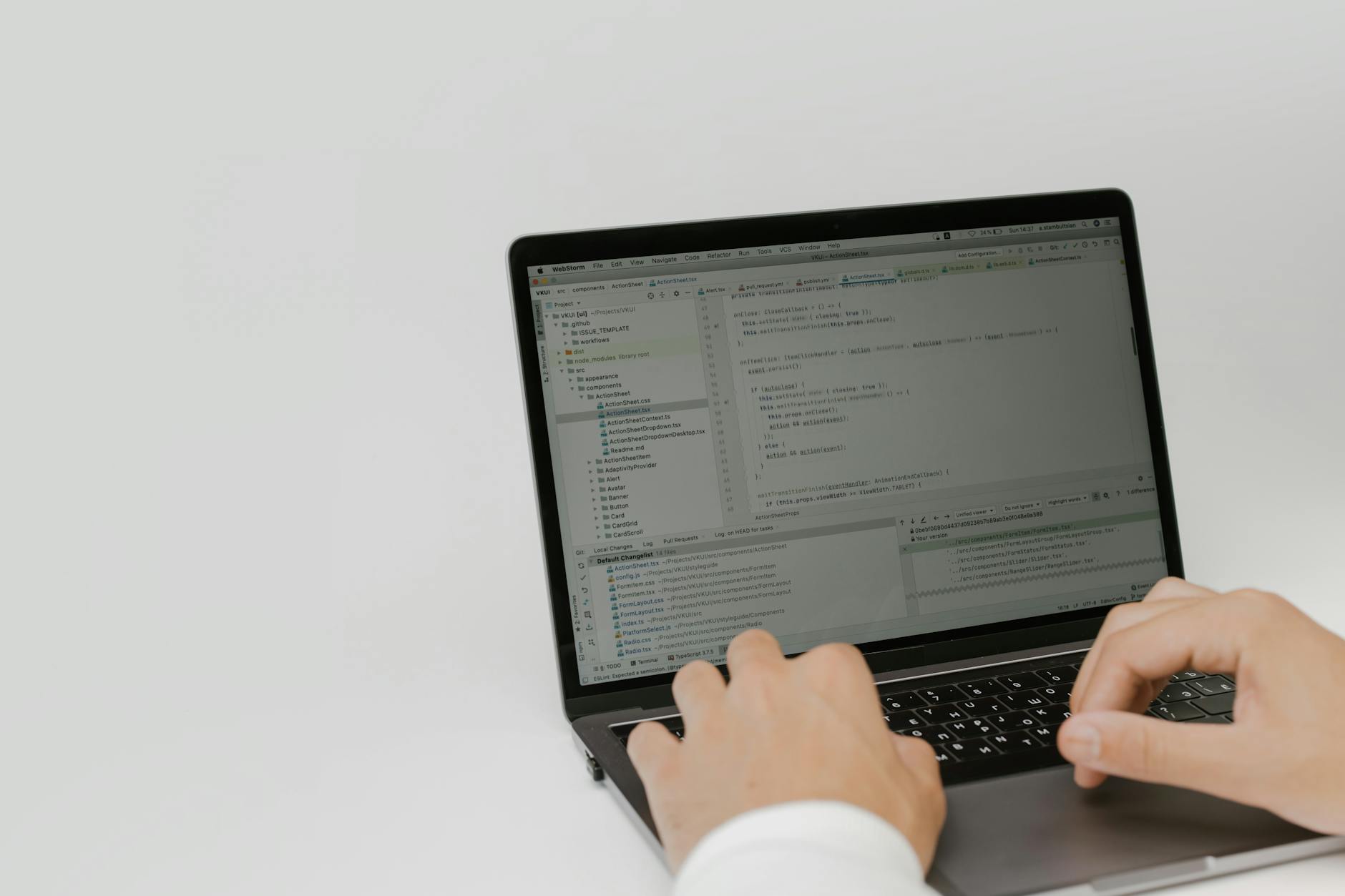
在日常高频办公中,处理动辄数十GB的工程文件或跨设备同步工作资料已是常态。传统的解压工具常因单线程运行导致系统卡顿,甚至在遇到罕见格式时直接报错。本教程将带您深度掌握极连解压缩的核心技巧,从多线程加速设置到快捷键流转,全面提升您的文档处理效率。
多线程并行:数十GB超大文件秒级响应配置
面对动辄数十GB的媒体素材或工程代码压缩包,单核解压往往导致软件假死。截至2026年06月,极连解压缩最新稳定版已原生支持自研的并行处理架构。在“设置-性能优化”中,用户可手动将“最大并行线程数”调整为与当前CPU逻辑处理器数量一致(如开启8核16线程)。这一参数调整能让软件充分调用多核CPU算力,显著缩短大文件的读取与校验时间。实测表明,解压一个30GB的TAR格式工程包,耗时可缩短至传统单线程模式的四分之一,确保高频办公任务执行不卡顿。

跨端协同:多设备同步办公词库与配置文件
现代办公要求在Windows桌面端与移动端之间无缝切换。许多高频办公用户需要同步输入法自定义词库、IDE配置文件等零碎数据。你可以通过极连解压缩的“多端流转”功能,将这些高频更新的词库文件夹打包为高压缩比的7Z格式。利用极连的跨端协同机制,一键将压缩包同步至云端或移动端。在接收端,配合极连的“覆盖合并”规则,可直接解压并替换目标路径下的旧词库文件,无需手动逐个比对,实现多设备间办公环境与个性化配置的秒级同步。

快捷键与右键菜单:无感化解压的实操细节
频繁的手动双击、选择路径会消耗大量碎片时间。极连解压缩支持深度定制的右键菜单与全局快捷键。在Windows系统下,建议在极连的“关联设置”中启用“智能提取到当前文件夹”的右键级联菜单。对于日常接收的ZIP或RAR文件,只需选中文件并按下自定义快捷键(如“Ctrl+Shift+E”),极连即可在后台静默完成解压,自动过滤掉多层冗余空文件夹。这种无感化的操作模式,能让高频办公用户在处理批量邮件附件时,免去繁琐的弹窗确认步骤,极大地优化了工作流。

异常排查:彻底解决中文文件名乱码与损坏报错
跨平台传输文件时,因编码格式不同(如Mac的UTF-8与Windows的GBK冲突)极易导致解压出的中文文件名变成一堆乱码。遇到此问题,无需重新下载。在极连解压缩的提取界面中,手动将“字符编码”从“自动识别”切换为“UTF-8”或“GBK”,即可实时预览并恢复正确的中文文件名。此外,若遇到“CRC校验失败”的受损压缩包,可勾选“保留损坏的文件”选项,极连会强制提取出未受损的数据部分,最大程度挽回办公文档,避免因个别字节损坏导致整个项目文件报废。
常见问题
为什么解压某些ISO或GZ格式文件时提示需要安装其他插件?
极连解压缩无需安装任何额外插件。截至2026年06月的最新版本已深度兼容包括7Z、TAR、ISO、GZ在内的超过50种压缩格式。如果您遇到无法打开的情况,请前往极连官方网站的“版本能力”页面,确认当前安装的客户端是否为最新稳定版,或在软件设置中重新勾选“全格式关联”。
在多核处理器上运行解压任务时,如何限制极连的CPU占用率以防影响其他办公软件?
您可以在极连的“任务管理器”或软件“设置-性能”面板中,将“线程优先级”调整为“后台运行”,或限制最大使用的CPU核心数。这样即使在后台解压数十GB的超大文件,系统也会优先保障您的视频会议、文档编辑等前台办公软件流畅运行。
跨设备同步压缩包时,如何确保敏感商业数据的安全性?
建议在打包时选择“AES-256”加密算法,并勾选“加密文件名”。极连解压缩在进行多端流转和云端同步时,会对传输通道进行二次加密。接收端用户只有在输入正确密码后,才能看到压缩包内的文件结构,有效防止敏感数据在多设备同步过程中泄露。
总结
若想体验更高效的无界解压与多端协同,请访问 [极连解压缩官方网站](/) 了解更多功能特性。您也可以直接前往 [极连解压缩稳定版获取页面](/resource/),下载适用于您当前硬件平台的最新客户端,彻底告别格式不兼容,开启高效办公新体验。
相关阅读:解压缩教程,解压缩教程使用技巧,解压缩 高频办公用户 实测体验总结 202606:极连解压缩如何重塑多端办公效率?
针对高频办公场景,本篇解压缩教程详细解析如何利用极连解压缩的并行处理架构,快速搞定数十GB大文件的多线程提取。文章结合2026年最新的多端协同办公趋势,分享快捷键提效、跨设备同步办公词库及复杂格式兼容的实操技巧,并针对解压乱码等常见痛点提供排查方案,助您彻底告别格式不兼容,实现无界解压。